當您為電腦重新安裝操作系統后,發現獨立顯卡無法正常顯示或識別,這通常是由驅動、硬件連接或BIOS設置問題導致的。作為計算機系統集成中常見的故障之一,此問題可以按照以下系統性的步驟進行排查和解決。
第一步:檢查物理連接與硬件狀態
- 確保顯卡安裝牢固:關閉電腦并斷開電源,打開機箱側板,檢查獨立顯卡是否已完全插入主板的PCI-E插槽中。金手指部分應無氧化或灰塵,如有可用橡皮擦輕輕擦拭。
- 檢查供電連接:許多獨立顯卡需要額外的6針或8針供電線。請確認這些電源線已從電源模塊(PSU)牢固地連接到顯卡上。
- 顯示線連接:確認您的顯示器信號線(如HDMI、DP、DVI)是連接在獨立顯卡的輸出接口上,而不是主板的集成顯卡接口上。
第二步:進入操作系統進行驅動管理
- 使用設備管理器:
- 在Windows中,右鍵點擊“開始”菜單,選擇“設備管理器”。
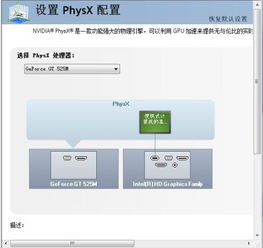
- 展開“顯示適配器”類別。如果獨立顯卡未列出,或顯示為“標準VGA圖形適配器”、“Microsoft基本顯示適配器”并帶有黃色感嘆號,則表明驅動未正確安裝。
- 安裝正確的顯卡驅動:
- 推薦方法:訪問顯卡制造商的官方網站(如NVIDIA或AMD),根據您的顯卡具體型號和操作系統版本,下載并安裝最新的官方驅動程序。避免使用第三方驅動軟件,它們可能版本過舊或不兼容。
- 備用方法:如果暫時無法聯網,您可以使用主板廠商提供的驅動光盤,或從其他電腦下載對應驅動后用U盤拷貝安裝。
- 徹底卸載與重裝驅動:如果已安裝驅動但問題依舊,建議先使用顯卡廠商提供的官方卸載工具(如NVIDIA的DDU或AMD的Cleanup Utility)在安全模式下徹底清除舊驅動,然后再重新安裝最新驅動。
第三步:檢查與配置BIOS/UEFI設置
- 進入BIOS/UEFI:開機時按指定鍵(通常是Del、F2、F10等)進入主板設置界面。
- 查找顯卡相關設置:在“Advanced”(高級)或“Chipset”(芯片組)等菜單中,尋找名為“Primary Display”、“Init Display First”或“Graphics Configuration”的選項。
- 更改顯示優先級:將其值從“Auto”或“IGFX”(集成顯卡)更改為“PEG”、“PCI-E”或“獨顯型號”,以確保系統優先從獨立顯卡啟動。保存設置并退出。
第四步:系統與硬件深度排查
- 更新主板芯片組驅動:確保主板的基礎驅動(尤其是芯片組驅動)已從主板官網安裝最新版本,這有助于PCI-E總線正常識別設備。
- 檢查Windows更新:運行Windows Update,安裝所有可用的重要更新和可選更新,有時系統補丁會包含重要的硬件兼容性修復。
- 硬件兼容性與故障:
- 將獨立顯卡安裝到另一臺已知正常的主板上進行測試,或在該主板上測試另一塊已知正常的獨立顯卡,以排除顯卡或主板PCI-E插槽本身的硬件故障。
- 檢查電源功率是否足夠支撐整個系統,特別是高端獨立顯卡。
###
在計算機系統集成與維護中,重裝系統后顯卡失效是一個多因素問題。請遵循 “先物理后邏輯,先驅動后設置” 的原則進行排查:首先確保硬件連接無誤,然后專注于安裝官方純凈驅動,最后調整BIOS設置。通過上述步驟,絕大多數顯卡無法識別的問題都能得到有效解決。如果嘗試所有方法后問題仍然存在,則可能存在更深層次的硬件兼容性問題或故障,此時建議尋求專業維修人員的幫助。